 Editor
Im Editor wurden diverse Optimierungen durchgeführt.
 Schnellsuche im Inhaltsverzeichnis
Es gibt eine neue Suchfunktion im Inhaltsverzeichnis. Wenn ein Eintrag im Inhaltsverzeichnis ausgewählt ist, springt die Eingabe eines Buchstabens zum ersten Eintrag im Inhaltsverzeichnis, der mit diesem Buchstaben beginnt. Durch die Eingabe von zwei Buchstaben springt man schnell zum ersten Eintrag, der mit diesen beiden Buchstaben beginnt. Mit der Pos1-Taste springt man zurück zum Anfang des Inhaltsverzeichnisses.
Aktuelles Topic ins Blickfeld holen
-
Durch Doppelklicken auf den aktuellen Themeneintrag im Inhaltsverzeichnis wird dieser im Inhaltsverzeichnisbereich zentriert.
-
Durch Doppelklicken auf die Kopfzeile des Projekt-Explorers wird der ausgewählte Eintrag im Inhaltsverzeichnisbereich zentriert.
-
Beim Wechseln der Topics wird das aktuelle Topic im Inhaltsverzeichnis angezeigt.
Bild einfügen
-
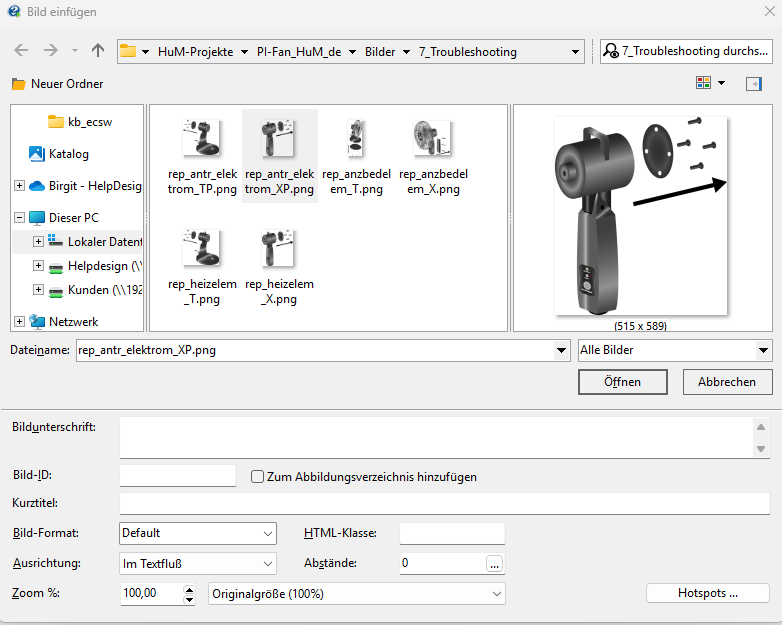
Der Dialog Bild einfügen wurde mit einer Reihe neuer Optionen komplett neu erstellt.
-
Das Dropdown-Menü Bild einfügen enthält jetzt die Ordner aus Ihrem Projektsuchpfad, sodass Sie Bilder direkt von dort einfügen können.
Zum Vergrößern / Verkleinern auf das Bild klicken
Alle Topics mit einem festgelegten Status anzeigen und bearbeiten
In den Berichten können nun alle Topics nach Status gelistet und direkt bearbeitet werden. Klicken Sie direkt auf die Links der Topics im Bericht.
Suche mit F3 wiederholen
Sie können nun die letzte Suchfunktion mit F3 wiederholen (anpassbar), solange der Suchen & Ersetzen -Dialog geöffnet bleibt. Der Dialog ist nicht modal, sodass Sie auch bei geöffnetem Dialog weiterarbeiten können.
Das funktioniert natürlich nur, wenn Sie F3 nicht mit einer anderen Funktion belegt haben.
Halbpunkt-Schriftgrößen
Sie können nun im Editor halbe Punktgrößen (z. B. 10,5 pt) für Schriftarten auswählen. Wenn ein Projekt mit halben Punktgrößen in einer älteren Version bearbeitet wird, werden diese ohne Rundung auf die volle Punktgröße gekürzt.
Kopieren von formatiertem Text zwischen Projekten
Wenn Sie mit Stilen formatierte Texte und Absätze zwischen Projekten kopieren und die Stile denselben Namen, aber unterschiedliche Einstellungen haben, wird nun der Stil des Zielprojekts verwendet. In früheren Versionen war hierfür ein erneutes Laden des Topics erforderlich, um die Formatierung des Zielprojektes anzuzeigen.
Kopieren verknüpfter Snippets
Wenn Sie ein verknüpftes Snippet von einem Topic in ein anderes kopieren, wird das Ziel-Snippet jetzt sofort angezeigt. In der Vergangenheit gab es eine ärgerliche falsche Fehlermeldung und das Snippet wurde erst nach einem Neuladen des Topics angezeigt.
Als Markdown einfügen
Dem Menü Einfügen wurde die neue Option Als Markdown einfügen hinzugefügt. Diese konvertiert kopierten Markdown-Text beim Einfügen aus der Zwischenablage in Hilfe- und Handbuch-XML. Dabei wird vorausgesetzt, dass die Zwischenablage tatsächlich Markdown-Text enthält.
Bei häufiger Nutzung können Sie dieser Funktion unter Ansicht > Einstellungen > Register Tastenbelegung eine benutzerdefinierte Tastenkombination zuweisen .
Syntax-Highlighter für Programmcode
-
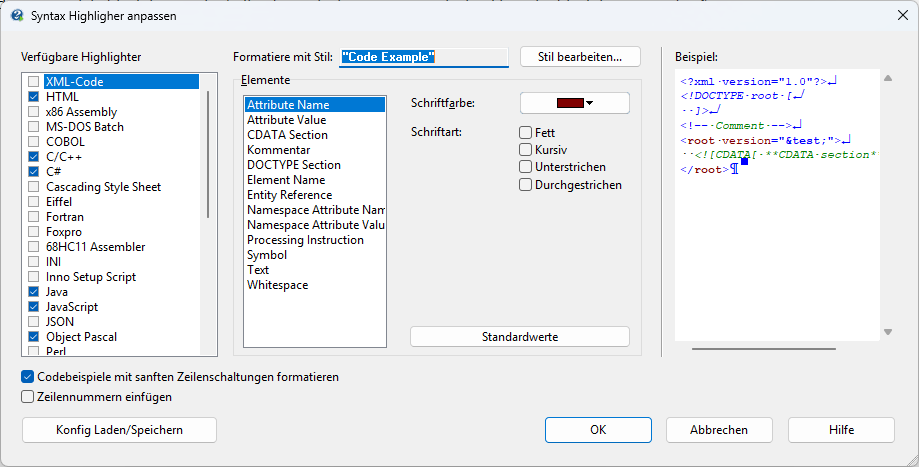
Unnötige Formate wurden entfernt
-
Neue Option im Dialog Syntax Highlighter anpassen zum Einfügen von Zeilennummern in das formatierte Ergebnis
-
Neue Beispielvorschau im Konfigurationsfenster
Zum Vergrößern / Verkleinern auf das Bild klicken
Autor: Birgit Becker / Letzte Änderung: 8.2.2026

