Verbesserungen im Handbuch Designer
Artikelbild und Beschreibung für Hauptkapitel
Im Register Hauptkapitel können für Hauptkapitel Artikelbilder und Beschreibungen hinterlegt werden.
Bearbeitung Hautkapitel mit Handbuch Designer
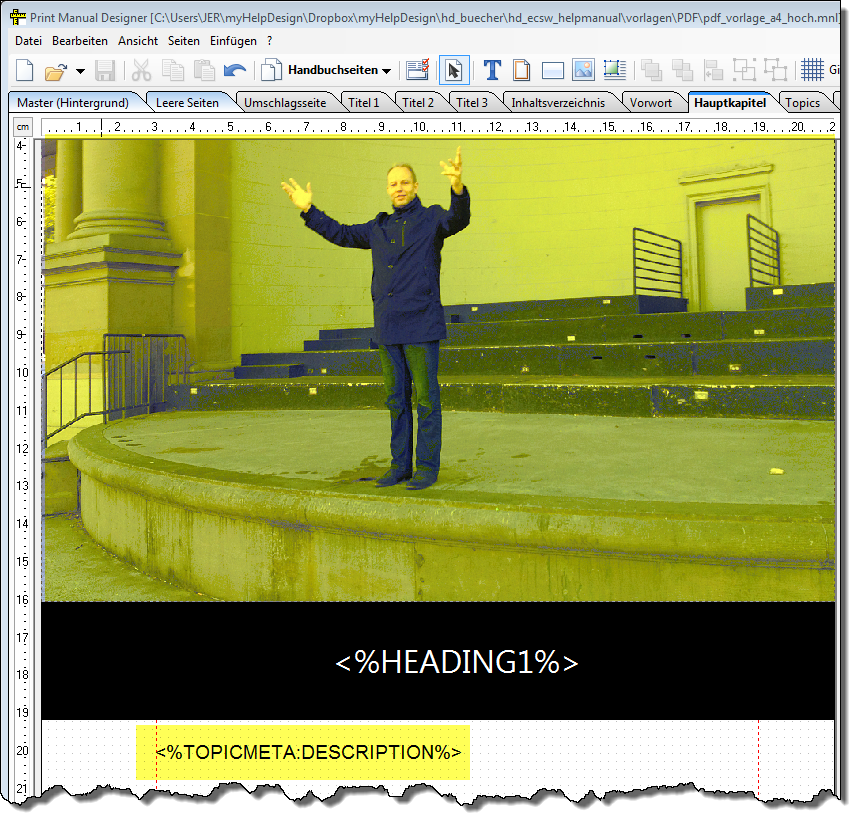
Zum Vergrößern / Verkleinern auf das Bild klicken
Ergebnis: Hauptkapitel in der PDF-Ausgabe
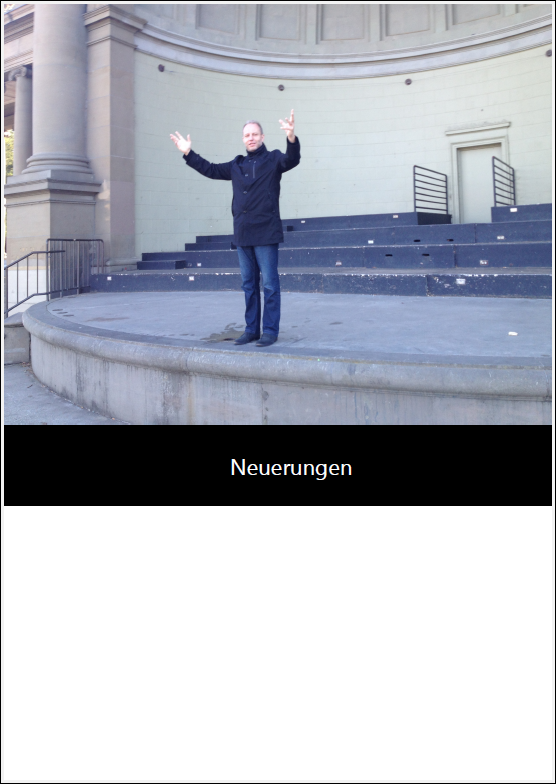
Zum Vergrößern / Verkleinern auf das Bild klicken
Umsetzung siehe Hauptkapitel mit Artikelbild
Neue Darstellungsart für Bilder: Fläche ausfüllen
Diese Darstellungsart sorgt dafür, dass ein Bild die gesamte Fläche des Containers ausfüllt, in dem sich das Bild befindet. Damit ist es z. B. möglich, ein Bild auf der Umschlagseite seitenfüllend einzufügen.
Umsetzung
- Handbuch Designer starten
- Eine .mnl-Datei öffnen
- Ein Bild doppelklicken oder auf einem Bild Rechtsklick > Eigenschaften bearbeiten > Register Objekteigenschaften
- Dropdown-Liste Darstellungsart: Fläche ausfüllen wählen
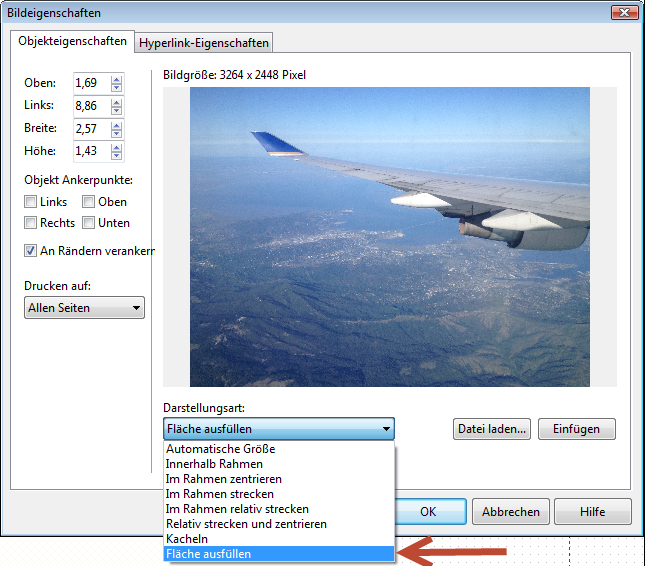
Zum Vergrößern / Verkleinern auf das Bild klicken
Neues Linkziel: Sprung zum Kapitelanfang
Mit dieser Funktion ist es möglich, entweder zum jeweiligen Kapitelanfang oder, falls vorhanden, zum Hauptkapitelanfang zu springen.
Umsetzung
-
Handbuch Designer starten
-
Eine .mnl-Datei öffnen
-
Ein Register öffnen das einen Link zum Anfang eines Kapitels / Hauptkapitels enthält
-
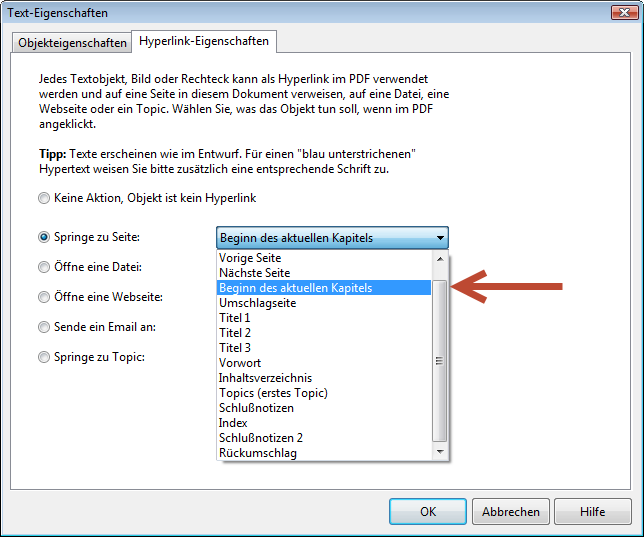
Im Register auf einem Objekt Rechtsklick > Eigenschaften bearbeiten > Register Hyperlink-Eigenschaften
Zum Vergrößern / Verkleinern auf das Bild klicken
- Option Springe zur Seite wählen
- Dropdown-Liste: Beginn des aktuellen Kapitels wählen
Vertikale Ausrichtung für Textobjekte
Inhalte von Textobjekten können jetzt vertikal oben, mittig, unten ausgerichtet werden.
Umsetzung
-
Handbuch Designer starten
-
Eine .mnl-Datei öffnen
-
Ein Register öffnen, das ein Textobjekt enthält
-
Auf dem Textobjekt Rechtsklick > Eigenschaften bearbeiten > Register Objekteigenschaften
-
Ausrichtung: Oben / Mittig / Unten wählen
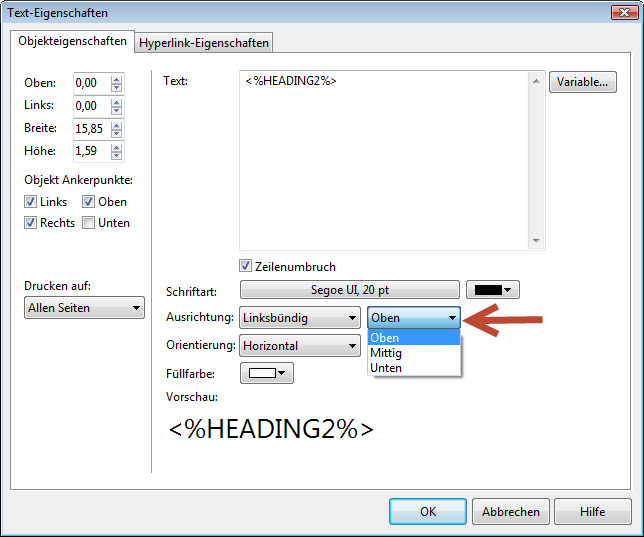
Zum Vergrößern / Verkleinern auf das Bild klicken
Durchgehende Nummerierung von Level 2-Kapiteln
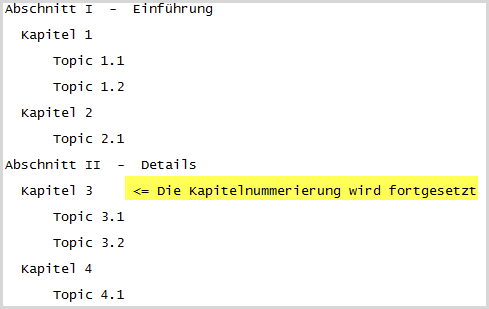
Zum Vergrößern / Verkleinern auf das Bild klicken
Umsetzung
Die Option muss sowohl im Register Inhaltsverzeichnis als auch im Register Topics gewählt werden.
-
Handbuch Designer starten
-
Eine .mnl-Datei öffnen
-
Register Inhaltsverzeichnis
-
Im Register Inhaltsverzeichnis Rechtsklick > Eigenschaften bearbeiten > Objekteigenschaften
-
Option Durchgehende Nummerierung von Level 2-Kapiteln wählen
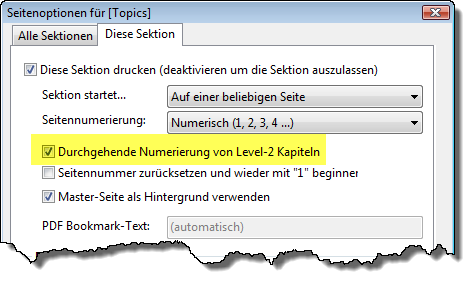
Zum Vergrößern / Verkleinern auf das Bild klicken
- Schritte 4 und 5 für Register Topics wiederholen
Einträge im Inhaltsverzeichnis schneller erstellen
Bislang musste je ein Textobjekt für Überschriften und Füll-Zeichen zum Füllen zwischen Überschrift und Seitenzahl angelegt und mehr oder mühsam positioniert werden.
Jetzt sind Überschrift und Füll-Zeichen in einem Objekt vereint.
Umsetzung
-
Handbuch Designer starten
-
Eine .mnl-Datei öffnen
-
Register Inhaltsverzeichnis
-
Menü Einfügen > Textobjekt einfügen
-
In ein Level (Nr) Entry Band klicken
-
Folgendes z. B. eingeben: <%HEADING1%> ..... <%BEGINPAGE1%>
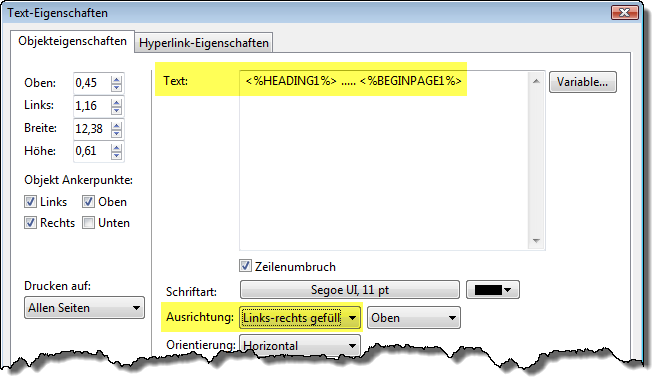
Zum Vergrößern / Verkleinern auf das Bild klicken
Nach der ersten Variablen muss ein Leerzeichen eingefügt werden, gefolgt von mind. 5 Füll-Zeichen, dann wieder ein Leerzeichen und dann die zweite Variable. Erlaubte Füll-Zeichen: . (Punkt), - (Bindestrich), ·Mittelpunkt und Leerzeichen.
- Dropdown-Liste Ausrichtung: Links-rechts gefüllt wählen
Neue Seitenumbruchoptionen
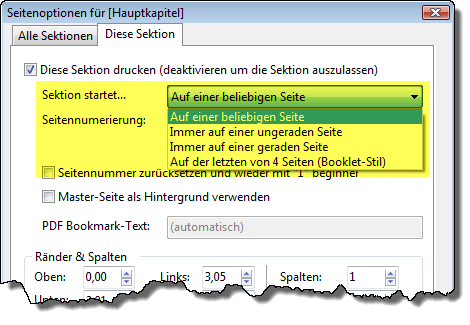
Zusätzlich zu den Seitenumbruchoptionen Auf einer beliebigen Seite und Immer auf einer ungeraden Seite sind jetzt folgende Seitenumbruchoptionen verfügbar:
- Immer auf einer geraden Seite
- Auf der letzte von 4 Seite (Booklet-Stil)
Umsetzung
-
Handbuch Designer starten
-
Eine .mnl-Datei öffnen3
-
Register Topics
-
Im Register Topics Rechtsklick > Eigenschaften bearbeiten > Objekteigenschaften
-
Dropdown-Liste Sektion startet eine Seitenumbruchoption wählen
Zum Vergrößern / Verkleinern auf das Bild klicken
Autor: Jörg Ertelt / Letzte Änderung: 27.2.2025

