Information zu Lizenzen und Wartungsschlüsseln
Seit Version 8 von Help+Manual sind die Lizenzschlüssel dauerhaft. Die Wartung kann jährlich verlängert werden.
Beim Erwerb einer neuen Lizenz sind immer 12 Monate Wartung enthalten. Die Laufzeit beginnt mit der Aktivierung der Lizenz.
 Wartungsende anzeigen
Beim Starten von Help+Manual bzw. im Menü Hilfe > Über Help+Manual wird das aktuelle Ende Ihrer Wartung angezeigt.
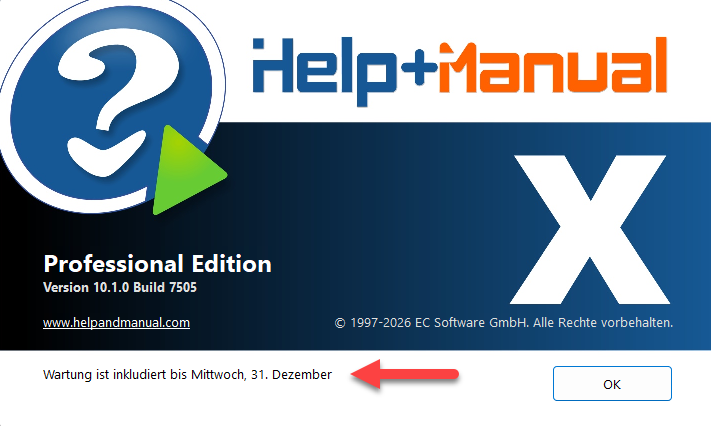
Zum Vergrößern / Verkleinern auf das Bild klicken
Wartung verlängern
Sie können die Wartung für ein oder mehrere Jahre verlängern. Nach Ihrer Beauftragung erhalten Sie einen oder mehrere Wartungsschlüssel. Jeder Wartungsschlüssel verlängert die Laufzeit der Wartung für diese Lizenz um 12 Monate.
Zur Verlängerung der Wartung müssen Sie die Wartungsschlüssel in Help+Manual eingeben:
Projekt öffnen > Menü Hilfe > Symbol Lizenz und Wartung > Schaltfläche Wartung verlängern > Wartungsschlüssel in das Eingabefeld eintragen > Rechts neben dem Eingabefeld wird die neue Laufzeit der Wartung angezeigt > Schaltfläche Wartungscode anwenden.
Die Wartungsschlüssel können Sie unabhängig vom Ende der Laufzeit eingeben. Die neue Laufzeit wird immer auf das Ende der aktuellen Laufzeit gerechnet, ganz unabhängig davon, ob das Ende-Datum in der Zukunft oder in der Vergangenheit liegt.
Unterscheidung Lizenzschlüssel und Wartungsschlüssel
Bitte unterscheiden Sie Lizenzschlüssel und Wartungsschlüssel:
Sie brauchen den Lizenzschlüssel zum Freischalten bzw. Aktivieren von Help+Manual. Das geht nicht mit dem Wartungsschlüssel.
Mit dem Wartungsschlüssel verlängern Sie die Wartung für die jeweilige Lizenz um 12 Monate. Nachdem der Wartungsschlüssel eingegeben ist, verlängert sich also die Wartungszeit für diese Lizenz um 12 Monate. Den Wartungsschlüssel können Sie nur einmal verwenden. Danach ist er ungültig.
Der Lizenzschlüssel muss eine aktive Wartung für die gewünschte Version von Help+Manual haben. Wenn das Wartungsende vor dem Veröffentlichungsdatum der Version liegt, können Sie diese Version nicht nutzen.
Abweichung Laufzeit im Angebot von HELPDESIGN • JÖRG ERTELT
Die im Angebot angegebene Laufzeit kann von der tatsächlichen Laufzeit abweichen. In unseren Unterlagen ist vermerkt, wann Sie die Lizenz erhalten haben. Die Laufzeit der Wartung beginnt jedoch an dem Tag, an dem Sie die Lizenz aktivieren. Unter Umständen legen wir auch Laufzeiten zusammen, um Ihnen über die Staffelpreise einen günstigeren Preis anbieten zu können. Diese Abweichungen sind nicht von Bedeutung. Ausschlaggebend ist für Sie immer das, was in Ihrer Software angezeigt wird.
Funktionsweise der Floating-Lizenzen (ab V.8)
Die Funktionsweise der Server-/Floating-Lizenzen wurde mit V8 geändert. Der KeyMonitor zur Lizenzverwaltung ist nicht mehr erforderlich und Help+Manual muss nicht mehr zwingend auf einem Server installiert werden, um die Floating-Lizenzen zu nutzen. Floating Lizenzen sind also nicht mehr an Ihr lokales Netzwerk gebunden, was die Benutzung von unterwegs oder von temporären Mitarbeitern ermöglicht, z. B. Übersetzer.
Bei den Floating-Lizenzen wird für jeden Benutzer auf dessen Rechner Help+Manual installiert – wie bei einer Einzelplatz-Lizenz. Die Aktivierung und Verwaltung bzw. Überprüfung der Lizenzen erfolgt über den Online-Lizenzserver von EC Software.
Registrieren Sie nach Erhalt Ihre Lizenzen einmal als Administrator alle an einem Rechner in Help+Manual. Das etabliert Ihren "Pool" an Lizenzen und die Anzahl der verfügbaren Lizenzplätze für Ihre Benutzer.
Weisen Sie jedem Ihrer Benutzer anschließend einen Ihrer Floating-Lizenzschlüssel zu. Sie können auch allen Benutzern denselben Lizenzschlüssel zuweisen. Der Lizenzschlüssel dient nur zur Legitimation und jeder gültige Schlüssel aus dem Pool kann verwendet werden. Beim ersten Start des Programms wird der Lizenzschlüssel auf dem Nutzerrechner registriert. Nach dieser erstmaligen Registrierung wird mit dem Lizenzschlüssel ein Lizenzplatz aus dem Pool ausgecheckt, wenn Help+Manual auf dem Nutzerrechner gestartet wird. Beim Beenden des Programms wird der Lizenzschlüssel automatisch wieder eingecheckt, wodurch dieser Lizenzplatz für andere Benutzer wieder zur Verfügung steht.
Für die Aktivierung und das Ein- und Auschecken ist eine Internetverbindung erforderlich.
Offline arbeiten
Die Floating-Lizenzen können ohne Internetverbindung genutzt werden, wenn sie vom Benutzer „gepinnt“ werden (Menü Hilfe > Symbol Lizenz pinnen). Der Lizenzschlüssel bleibt ausgecheckt, bis er wieder „entpinnt“ wird. Nach spätestens 8 Tagen wird eine ausgecheckte Lizenz automatisch wieder eingecheckt.
Autor: Birgit Becker / Letzte Änderung: 13.3.2026

